 Playtimely
Din Android-telefon eller webbläsare
Hantera familjen i föräldraläget. Det räcker att logga in; din egen telefon behöver inte läggas till som en styrd enhet.
Hantera familjen från din Android-telefon eller anslut barnets telefon eller surfplatta till appgränser. Samma app har olika uppgifter på de två enheterna.
Föräldraåtkomst + kontroll av barnets enhet
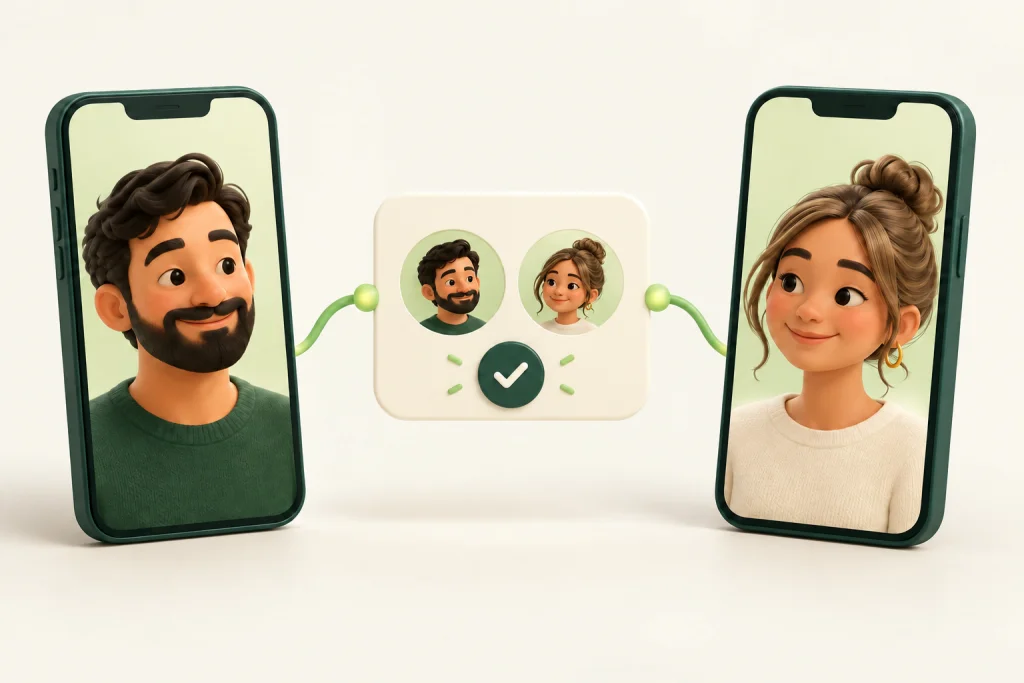
Hantera familjen i föräldraläget. Det räcker att logga in; din egen telefon behöver inte läggas till som en styrd enhet.
Anslut den till familjen, aktivera de nödvändiga behörigheterna och välj appar att begränsa. Barnet behöver inget separat föräldrakonto.
Efter installationen rapporterar telefonen sina appar till föräldravyn. Välj dem du vill begränsa. Ett tomt appval begränsar ingenting, så kontrollen av applistan är en viktig del av att komma igång.
Sätt en daglig gräns som de valda apparna delar på. Du kan också välja tillåtna tider eller pausa apparna. Gränsen gäller ditt appval, inte automatiskt alla funktioner på telefonen.
Enheten rapporterar behörigheter och mottagna regler. Kontrollera båda efter anslutningen. En telefon kan vara ansluten till familjen även om en nödvändig behörighet fortfarande saknas.
Ha båda skärmarna nära till hands. Installera den senaste Playtimely-appen på barnets enhet innan du skapar QR-koden; den gäller i tio minuter.
Lägg till en Android-enhet under Min familj i föräldravyn. Ge den ett tydligt namn och öppna kontrollerna. Installera den senaste Android-appen från Nedladdningar på barnets enhet, med Play Protect fortsatt aktiverat.
Skapa en anslutningskod på din skärm. Skanna QR-koden med barnets vanliga kamera, öppna länken och välj Öppna Playtimely. Koden fylls i; bekräfta anslutningen i appen. Inget parkopplas bara genom att länken visas.
Slutför behörighetsstegen tillsammans, inklusive tillgänglighetsåtkomst. Gå tillbaka till föräldravyn, uppdatera enhetens rapport och välj appar att begränsa. Spara en budget eller ett schema och kontrollera sedan statusen för mottagna regler.
Behåll QR-sidan på din egen skärm och skanna med telefonen du vill begränsa. Om den telefonen är inloggad som förälder, logga ut innan du ansluter den i enhetsläge.
En förälder ger appen behörigheter under installationen, bland annat tillgänglighetsåtkomst, så att Playtimely kan tillämpa kontrollerna. Barnets Android-telefon behöver inget administratörskonto och ska inte rootas. Om behörigheter tas bort behöver du kontrollera statusen och slutföra inställningarna igen. Håll appen och enhetens säkerhetsskydd uppdaterade.
Öppna ”Ange en kod i stället” på förälderns skärm. Välj ”Den här enheten” i barnets Playtimely-app och skriv in koden. Mellanslag accepteras. Varje kod kan bara användas en gång och gäller i tio minuter.
Ja. Anslutningssidan har en knapp för att öppna Playtimely. Om appen inte öppnas, installera eller uppdatera den på telefonen och skanna igen. Skapa en ny kod på förälderns skärm om den gamla har gått ut.
Inte för att hantera familjen. Logga in i föräldraläget eller använd webbläsaren. Lägg bara till telefonen som en enhet om du vill att dess appar ska följa familjens gränser.
Sparade kontroller tillämpas lokalt. Ändringar behöver nå enheten: Android söker efter uppdateringar när tillgänglighetstjänsten körs. Öppna Playtimely på barnets enhet för att uppdatera kontrollerna och kontrollera sedan senaste rapporten.
Skapa en engångskod för att lämna enhetsläget under Föräldraåtgärder i enhetens kontroller. Ange den under ”Lämna enhetsläge” på barnets telefon. En offlineenhet kan inte ta emot fjärrändringar förrän den ansluter igen.


 Min familj