 Playtimely
Din iPhone eller iPad
Logga in på föräldrawebben i Safari. Du behöver inte parkoppla din egen telefon eller installera en datorapp för att hantera familjen.
Hantera anslutna datorer och Android-enheter i Safari på din iPhone eller iPad. Ändra rutinen, svara på förfrågningar om extra tid och samla familjens regler på ett ställe.
Föräldraåtkomst i Safari fungerar nu
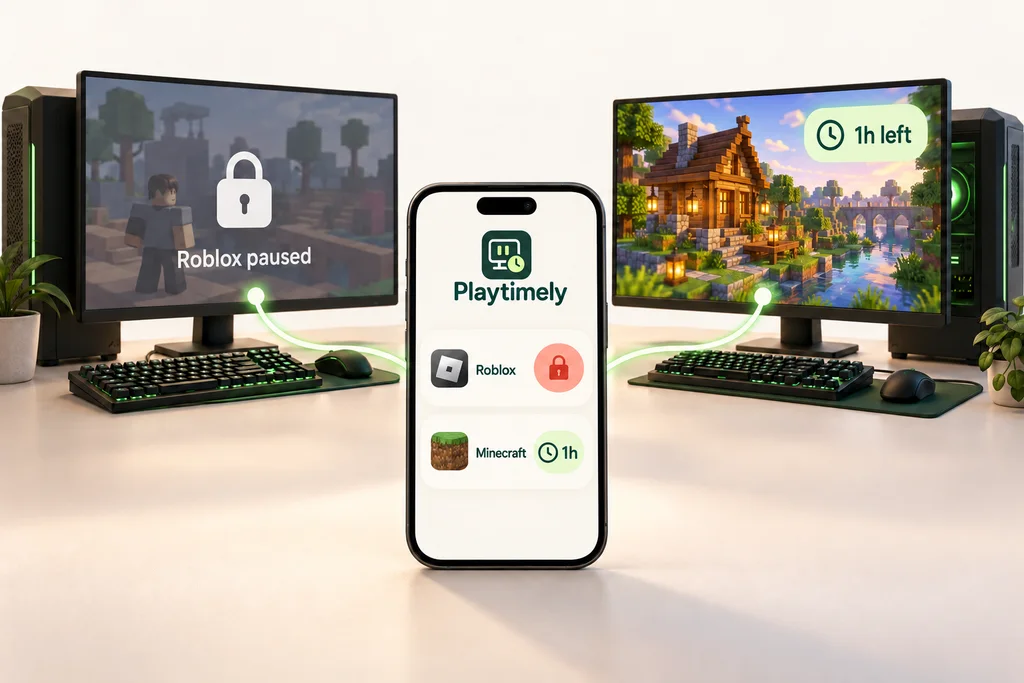
Logga in på föräldrawebben i Safari. Du behöver inte parkoppla din egen telefon eller installera en datorapp för att hantera familjen.
Appen på varje spelenhet tillämpar reglerna. Att styra barnets iPhone eller iPad är en separat funktion som fortfarande väntar på Apples godkännande.
Justera reglerna för en ansluten enhet från mobilen. Enheten behöver ta emot ändringen innan den gäller. Kontrollera den senaste rapporten om du behöver veta att den nya rutinen har nått fram.
När barnet skickar en förfrågan om speltid från en dator som stöder funktionen visas den i familjevyn. Läs förfrågan och välj om du vill ge mer tid. De befintliga reglerna fortsätter att gälla tills godkännandet når datorn.
Bjud in din partner i stället för att dela lösenord. Föräldrar med redigeringsbehörighet kan hantera samma familj från sina egna telefoner eller datorer. En visningsroll finns för den som ska se reglerna utan att ändra dem.
Du behöver bara ditt föräldrakonto och Safari. Installationen hör hemma på enheterna vars spel eller appar du vill begränsa.
Gå till playtimely.com och logga in med Google eller e-postadress och lösenord. Använd ditt föräldrakonto. Du behöver ingen anslutningskod för att komma åt familjens webbplats.
Öppna Min familj och välj en ansluten dator eller Android-enhet. Följ dess plattformsguide om ingen är ansluten ännu. Du behöver inte lägga till din iPhone bara för att använda föräldravyn.
Välj bland enhetens tillgängliga kontroller, spara ändringen och kontrollera senaste rapporten. Om enheten är offline behöver den ansluta igen innan de nya reglerna kan komma fram.

Familjens webbplats fungerar i Safari redan nu. Att begränsa appar på barnets iPhone eller iPad kräver fortfarande Apples godkännande och fungerar inte via Safari. Aktuell tillgång till appar och nedladdningar framgår på nedladdningssidan.
Använd samma föräldrakonto på mobilen och datorn för att se din familj. Loggar du in med ett annat konto behöver det en egen inbjudan för att gå med. Ge inte barnet dina föräldrainloggningsuppgifter.
Ja. Förälderns och barnets enheter behöver inte ha samma operativsystem. Barnets enhet behöver sin egen installation, och vilka kontroller som visas beror på den enheten.
Inte för föräldraåtkomst. Familjens webbplats går att använda i Safari redan nu. Kontrollera aktuell apptillgänglighet under Nedladdningar; du behöver inte vänta för att börja använda webbläsaren.
Nej. Föräldrawebben tillämpar inga iOS-appbegränsningar. Kontroll av barnets iOS-enhet väntar fortfarande på Apples godkännande. Att logga in i Safari eller lägga till en iPhone i familjen aktiverar inte den funktionen.
Datorn kan vara i viloläge, offline eller ha slutat rapportera. Kontrollera senaste anslutningen och statusen för mottagna regler. Anslut speldatorn till internet så att Playtimely-appen kan hämta ändringen.
Ja. Öppna Playtimely i Safari på din iPad och använd samma föräldrakonto. Familjevyn anpassar sig till den större skärmen.
 Playtimely