 Playtimely

På spelenheten
Windows
Installationsguide ↗Agenten hämtar familjens spelregler och avslutar kontrollerade spel utanför tillåten tid. Installeras av en administratör.
Anslut en speldator →Hantera familjen från valfri webbläsare. Installera datorprogrammet bara där spelen spelas.
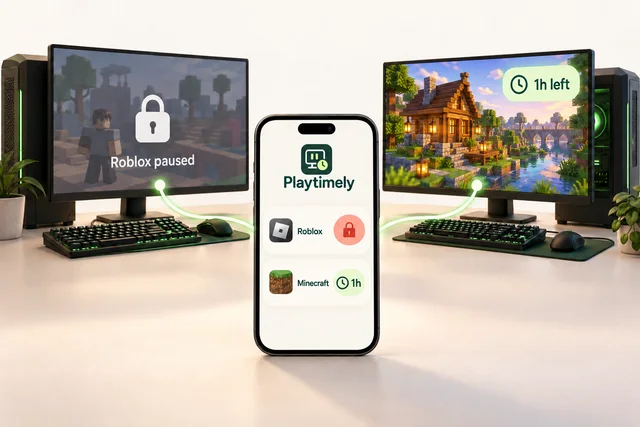
Agenten hämtar familjens spelregler och avslutar kontrollerade spel utanför tillåten tid. Installeras av en administratör.
Anslut en speldator →

Kräver macOS 13 eller senare. Använd ett standardkonto för barnet och behåll administratörskontot hos föräldern.
Mac-appen är byggd. Publik nedladdning öppnas efter Apples signering och installationskontroller.
Väntar på signeringSök Mac-spel i vår katalog. Installera Mac-versionen; tillgängligheten beror på macOS och datorns hårdvara.
Hantera familjen i Safari på iPhone och iPad. Appen till App Store kommer snart.
Öppna webbappen →
Hämta Android-appen direkt till mobilen och hantera familjen var du än är.
Hämta Android-appen ↓Sitter du vid din egen dator? Kopiera det personliga installationsprogrammet till en USB-sticka och kör det på speldatorn. Anslutningen ingår; ingen inloggning på webbplatsen behövs där.
Windows kan visa ett säkerhetsmeddelande eftersom installationsprogrammet ännu inte är digitalt signerat.
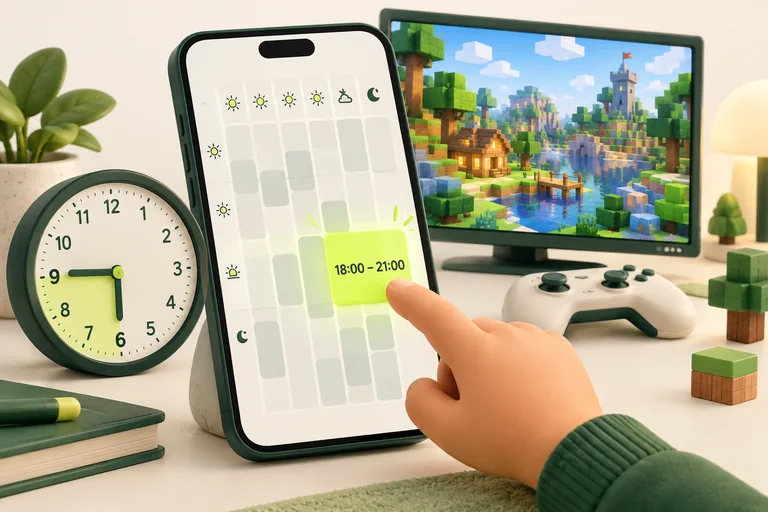
Öppna Playtimely via Windows meddelandefält eller Start-menyn. Välj spel och be om 15, 30 eller 60 minuter till, eller upplåsning för idag. En förälder godkänner eller nekar i appen eller familjeöversikten. De vanliga reglerna gäller tills godkännandet kommer.
Redan installerat? Hämta samma personliga installerare från datorns kort under Min familj och kör den igen. Dina sparade spelregler är oförändrade. Playtimely söker också efter uppdateringar via ikonen i aktivitetsfältet.
Behåll Play Protect och andra säkerhetsskydd aktiverade.
Windows-agenten är avsedd att publiceras separat med MIT-licens och bygginstruktioner. Webbtjänstens kod hålls privat.
Öppna källkoden ↗ Playtimely