 Playtimely
LITEN ÄNDRING. TYDLIGARE GRÄNSER.
Deras spel. Ditt administratörskonto.
Ha ett separat föräldrakonto för ändringar på datorn. Låt spelaren använda ett standardkonto till vardags.
Windows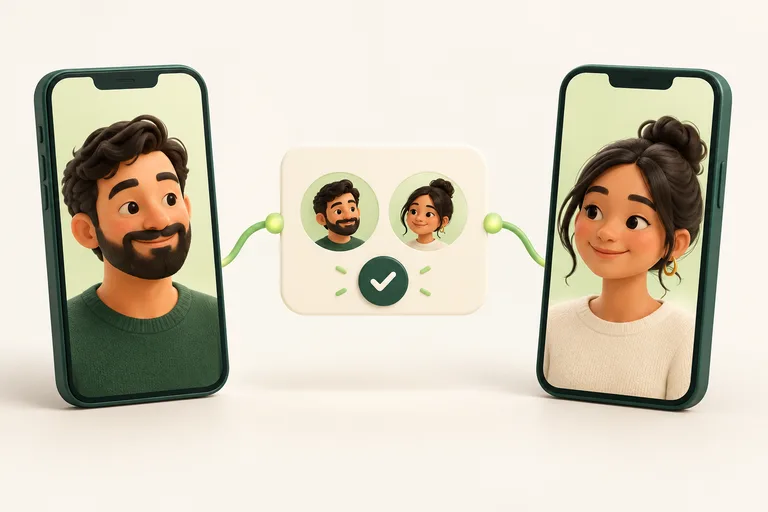
Olika konton för olika roller
En förälder installerar Playtimely och godkänner frågan om administratörsrättigheter. Efter installationen körs Playtimely i bakgrunden även när barnet använder ett standardkonto. Barnet behöver inte ha administratörsrättigheter för att spela.
Föräldern: administratörskonto
Använd detta konto för att installera program och ändra datorns inställningar. Behåll lösenordet och PIN-koden för dig själv.
Barnet: standardkonto
Använd detta konto för spel och vanliga vardagssaker. Spelen kan köras som vanligt utan att barnet får behörighet att avinstallera Playtimely eller ändra skyddade inställningar. Det är det upplägg vi rekommenderar.
Detta är kontona som används för att logga in i Windows eller på Macen – inte familjerollerna i Playtimely, Apple-kontot eller Google-kontot. Föräldern kan fortfarande ändra Playtimelys regler från sin egen telefon.
På Android fungerar installationen annorlunda: en förälder ger appen de behörigheter som visas under installationen, bland annat tillgänglighetsåtkomst. Barnet behöver inget separat administratörskonto och telefonen behöver inte vara rootad. Se installationsguiden för Android ↗
Gör spelarens konto till ett standardkonto
Logga in på förälderns separata administratörskonto. Öppna Inställningar → Konton → Andra användare. I vissa Windows-versioner heter det Familj och andra användare.
Välj kontot som används för spel och sedan Ändra kontotyp. Välj Standardanvändare och bekräfta. Skapa vid behov ett separat standardkonto i stället.
Behåll förälderns konto som Administratör. Detta ändrar behörigheten i Windows, inte förälderns roll i Playtimely.
Logga ut och kontrollera igen
Spara öppet arbete, logga ut barnet och logga sedan in igen på standardkontot. Håll datorn online. Playtimely kontrollerar kontot vid nästa anslutning, normalt inom ungefär en minut.
Tillbaka till Min familj →Vad statusen berättar
Rapporten gäller den aktiva skrivbordssessionen, inte vem som fysiskt sitter vid tangentbordet. Om en förälder loggar in som administratör är samma notis väntad. En offline- eller utebliven rapport kan inte visa om appen har stängts av, tagits bort eller bara tappat anslutningen. Inga kontonamn skickas.
Officiell hjälp för kontoinställningarna ↗