 Playtimely
ILLUSTRERAT EXEMPEL
Ge spelet ett tidsfönster
Välj vilka dagar och tider spelet får köras. Utanför dessa tider blockerar schemat spelet.
6:00 PM–9:00 PMSÅ FUNGERAR PLAYTIMELY / 03
Välj när spelen får köras och hur mycket spel som passar under dagen. Börja med en enkel rutin och lämna utrymme för några extra minuter ibland.
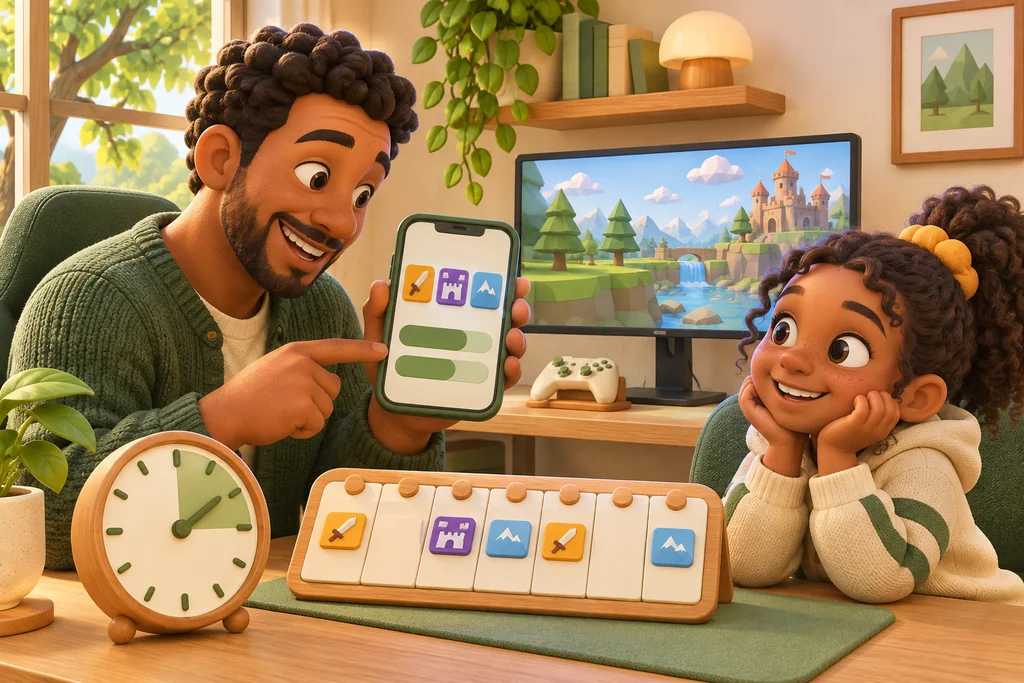
ILLUSTRATIVT EXEMPEL
Ett schema bestämmer under vilka tider ett spel får köras. En daglig spelbudget bestämmer hur mycket tid som får användas. Du kan kombinera dem: ett spelfönster på tre timmar behöver inte innebära tre timmars spel.
OLIKA SPEL. OLIKA GRÄNSER.
Välj regeln som passar spelet. Kombinera med en dagsbudget när du även vill begränsa den totala speltiden.
Välj vilka dagar och tider spelet får köras. Utanför dessa tider blockerar schemat spelet.
6:00 PM–9:00 PMBlockera spelet utan att ändra reglerna för de andra. Ändra regeln när du vill tillåta det igen.
Det här spelet är blockeratGe spelet ingen egen schemabegränsning. En gemensam regel eller dagsbudget kan fortfarande gälla.
Inget eget schema03 / Välj spel och speltider
Öppna kortet för den anslutna enheten och sök i spelkatalogen. Lägg till en regel för ett enskilt spel eller välj en gemensam regel för kända spel i Windows-appen. Spel utanför katalogen upptäcks inte automatiskt.
Välj blockerat, tillåtet eller ett schema med veckodagar och tidsperioder. Lägg till en daglig spelbudget om du även vill begränsa den totala speltiden, och kontrollera om den gäller valda spel eller alla kända spel.
Använd Lägg till tid för att öka dagens spelbudget utan att ändra morgondagens grundgränser. Ni kan också välja hur dagsbudgeten avslutas: påminnelse, fortsätt med pågående spel, tio minuters respit eller stängning. Scheman och uttryckliga blockeringar gäller fortfarande. Kontrollera anslutning och regelmottagning efter att du sparat.
Dashboarden visar datorns senaste kontakt och om ändringarna har tagits emot. En dator som är offline behåller de senaste reglerna den fått.
Välj spelet från katalogen. Olika butiksutgåvor och spelstartare kan använda olika spelfiler. Saknas ett spel kan du skicka dess namn, plattform och spelstartare så att vi kan granska det.
Föreslå ett spel →Inte nödvändigtvis. En gemensam regel för kända spel eller en daglig budget som omfattar spelet kan fortfarande gälla. På Windows kan även en aktiverad att-göra-lista gälla.
Välj en påminnelse, låt pågående spelprocesser fortsätta utan nya starter, ge en respit på tio minuter eller stäng styrda spel. Att låta ett spel fortsätta innebär inte att slutet på en match upptäcks; scheman och enskilda blockeringar gäller fortfarande.
Ditt nästa steg