 Playtimely
SÅ FUNGERAR PLAYTIMELY / 02
Din telefon sätter reglerna. Deras enhet följer dem.
Föräldravyn och spelenheten har olika uppgifter. Hantera familjen där det passar dig, och installera kontrollappen på enheten där spelen spelas.
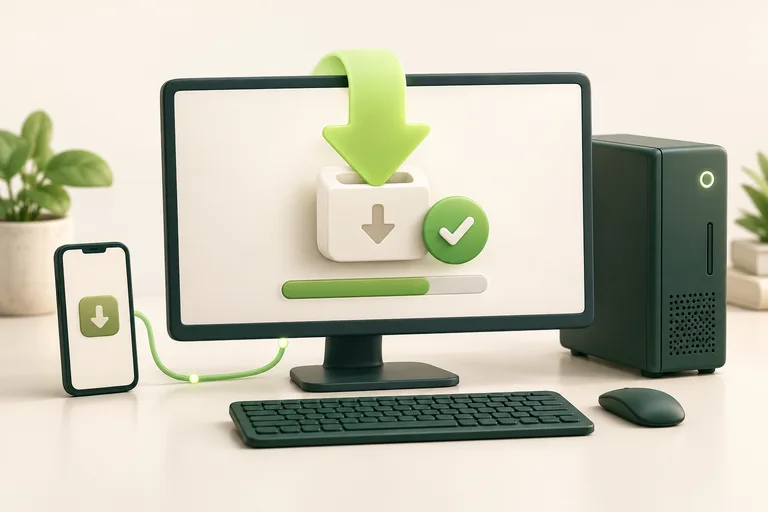
ILLUSTRATIVT EXEMPEL
Två enheter. Olika roller.
Du kan använda webbläsaren i din egen telefon eller dator för att hantera familjen. Appen på spelenheten tar emot dina sparade regler och tillämpar dem där. Att installera en föräldraapp i din telefon ansluter inte i sig barnets dator.
 Din telefon eller webbläsareDu väljer reglerna
 Enheten där spelen finnsDen installerade appen följer dem
02 / Anslut enheten
Ett litet steg i taget
- 01
Lägg till enheten en gång
Välj enhetstyp i Min familj och ge enheten ett namn som du känner igen. Du kan lägga till speldatorn från din egen telefon och fortsätta på datorn senare.
- 02
Fortsätt på spelenheten
För Windows: öppna dashboarden på speldatorn, logga in och välj Fortsätt installationen för datorn du redan lagt till. Hämta dess personliga installationsprogram, godkänn administratörsbehörighet och följ stegen. Håll den personliga installationsfilen privat.
- 03
Vänta på den första anslutningen
Låt speldatorn vara uppkopplad tills kortet bekräftar en anslutning. Därefter kan du spara spelregler. Logga ut från ditt föräldrakonto på speldatorn efter installationen; den installerade tjänsten fortsätter arbeta oberoende av webbläsaren.
Välj guiden för rätt plattform.
Stegen ovan beskriver Windows. Android har en egen installation och egna behörigheter på enheten. Distribution för macOS och barnkontroller på iOS är ännu inte allmänt tillgängliga; se plattformsguiderna och nedladdningarna för aktuella alternativ.
Bra att veta
Jag lade till datorn från telefonen. Ska jag lägga till den igen?
Nej. Logga in i samma familj på speldatorn och använd Fortsätt installationen på det befintliga kortet. Lägger du till datorn igen skapas en till enhet i stället för att den första installationen slutförs.
Kan jag använda ett USB-minne?
Ja. Installationskortet för Windows beskriver hur du hämtar den personliga installationsfilen och kopierar den till speldatorn. Filen hör till just den enheten och ska inte delas offentligt eller återanvändas för en annan dator.
Ditt nästa steg